

Түндүк — государственная система цифрового взаимодействия Кыргызской Республики, через которую граждане получают справки и документы в электронном виде. Личный кабинет физического лица находится на Государственном портале электронных услуг по адресу portal.tunduk.kg. Все документы, выданные порталом, юридически значимы — Войти в личный кабинет можно по e-ID, облачной подписи или паролю.
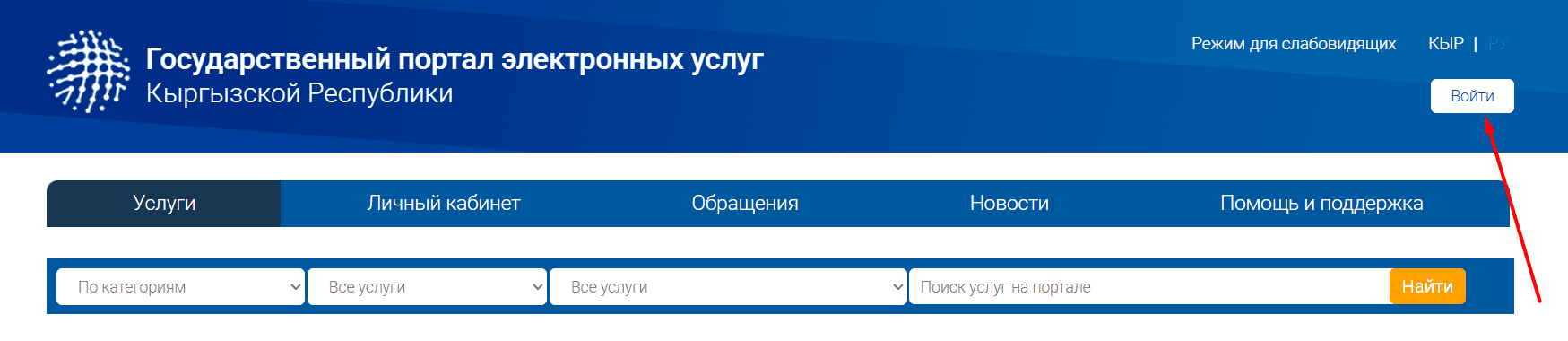
Где находится личный кабинет Түндүк
Кабинет гражданина открывается по адресу portal.tunduk.kg/auth/signin. Это Государственный портал электронных услуг, которым управляет Государственное учреждение «Түндүк» при Министерстве Цифрового развития Кыргызской Республики.
Второй сайт, tunduk.gov.kg, к кабинету гражданина отношения не имеет. Там работает оператор системы цифрового взаимодействия, и раздел «Стать участником» рассчитан на государственные органы и организации, а не на физических лиц.
Наименование организации на двух сайтах указано по-разному: логотип на tunduk.gov.kg подписан как открытое акционерное общество, портал же называет оператора государственным учреждением. Расхождение на официальных источниках не устранено.
Как войти в личный кабинет Түндүк
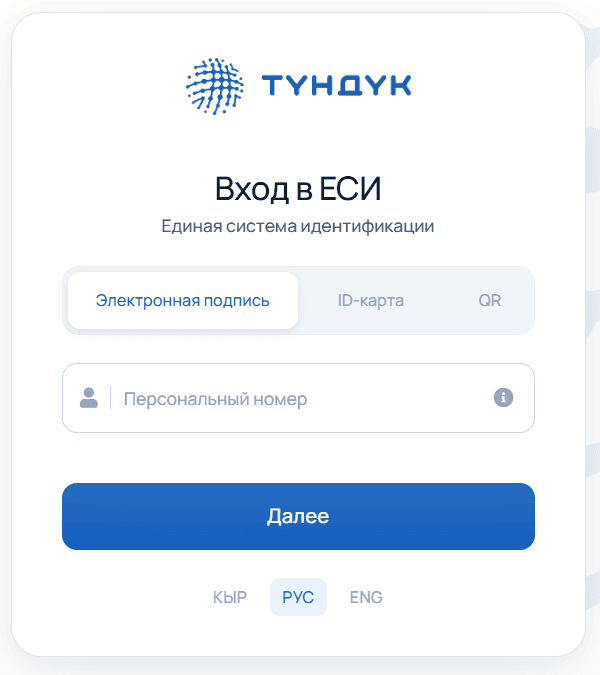
В первую очередь перейдите на страницу входа: https://esia.tunduk.kg/Identity/User/login
Далее зарегистрированный пользователь входит на портал тремя способами:
Вход по логину и паролю требует персональный идентификационный номер (ПИН) из 14 символов, указанный в паспорте, и пароль, созданный при первичной регистрации. После первого этапа портал запрашивает второй — одноразовый код.
Персональный идентификационный номер указан во всех удостоверяющих личность документах (например: ID-паспорт, водительское удостоверение, загран паспорт) и состоит из 14 цифр
Как зарегистрироваться на Государственном портале электронных услуг
Регистрация проходит через Единую систему идентификации и аутентификации (ЕСИ) двумя способами: с помощью e-ID карты либо с помощью облачной электронной подписи. Начинается всё с кнопки «Войти» в верхнем правом углу портала.
При первом входе система автоматически создаёт новую учётную запись и предлагает заполнить данные. Дальше открывается страница «Настройка входа (шаг 1/3)» с созданием пароля, за ней — выбор метода двухфакторной аутентификации, и завершается всё выдачей резервных кодов.
Что нужно для регистрации через e-ID карту
Подходит только e-ID карта образца 2017 года — именно у неё на чипе записана электронная подпись гражданина. Карты других образцов для регистрации не годятся.
Понадобится подготовить компьютер:
- скачать и установить CryptoSocket — программу, без которой кардридер не считает данные с паспорта;
- установить TumarCSP — средство криптографической защиты информации с реализацией криптографических стандартов и алгоритмов;
- подключить кардридер — устройство для считывания данных с паспорта;
- поместить e-ID карту в кардридер;
- принять Пользовательское соглашение и Политику конфиденциальности;
- ввести ПИН-код паспорта — 4-значное число, которое выдают вместе с e-ID картой в Центре обслуживания населения.
Обе программы лежат в одном zip-архиве, ссылку на который портал публикует в инструкции. Установка TumarCSP предлагает дополнительное приложение TumarClient — этот пункт необязателен и его можно пропустить. После установки CryptoSocket компьютер нужно перезагрузить.
Что нужно для регистрации через облачную электронную подпись
Кардридер и установка программ не требуются — достаточно ввести персональный идентификационный номер и пароль от облачной ЭП, после чего система откроет доступ в личный кабинет. Это самый простой путь для тех, у кого нет карты образца 2017 года.
Облачную ЭП выдаёт Государственное предприятие «Инфоком» при Государственной регистрационной службе. Выдача идёт в Центрах обслуживания населения бесплатно, консультацию даёт колл-центр Госрегистрационной службы по номеру 119.
При первом входе через «Настройки безопасности» система предложит завершить настройку регистрационных данных, чтобы в дальнейшем входить стандартными средствами аутентификации.
Какие требования к паролю на портале Түндүк
Пароль должен состоять минимум из 8 символов. В него обязаны входить буквы латинского алфавита, арабские цифры и специальные символы.
Буквенная часть пароля должна содержать и строчные, и прописные буквы. Пароль из одних строчных букв система не примет.
Как настроить двухфакторную аутентификацию на портале Түндүк
Портал использует двухфакторную идентификацию — при входе нужно ввести дополнительный одноразовый пароль. Метод выбирается при регистрации и меняется потом в личном кабинете.
Двухфакторная аутентификация через SMS
Номер телефона привязывается к аккаунту в формате с кодом страны, например +996 100 123123. После нажатия кнопки «Отправить проверочный код» приходит сообщение.
Код действует 3 минуты. Введите его и нажмите «Добавить».
Двухфакторная аутентификация через Telegram
Понадобится установленный Telegram на компьютере или смартфоне. На странице настройки портал показывает QR-код и ссылку на бота.
Откройте бот Tunduk и наберите команду /start. Бот сгенерирует user_id и одноразовый проверочный код. Код, как и в случае с SMS, живёт 3 минуты.
Двухфакторная аутентификация через приложение-аутентификатор
Подойдёт любое приложение Authenticator, скачанное из Play Market или App Store. Оно генерирует одноразовый код прямо на устройстве, без интернета и SMS.
Сгенерированный код нужно ввести быстро — он обновляется через короткое время.
Резервные коды для входа
После настройки двухфакторной аутентификации система отображает резервные коды — их можно скачать или распечатать. Всего кодов 10, при входе используется один из них.
Портал прямо предупреждает: резервные коды нужно хранить в надёжном месте и не передавать третьим лицам. Этот метод доступен только после первичной регистрации.
Как восстановить доступ к личному кабинету Түндүк
Для восстановления доступа существует три варианта:
Восстановление через СМС: вам нужно ввести «персональный номер» и номер телефона и вам придёт код подтверждения.
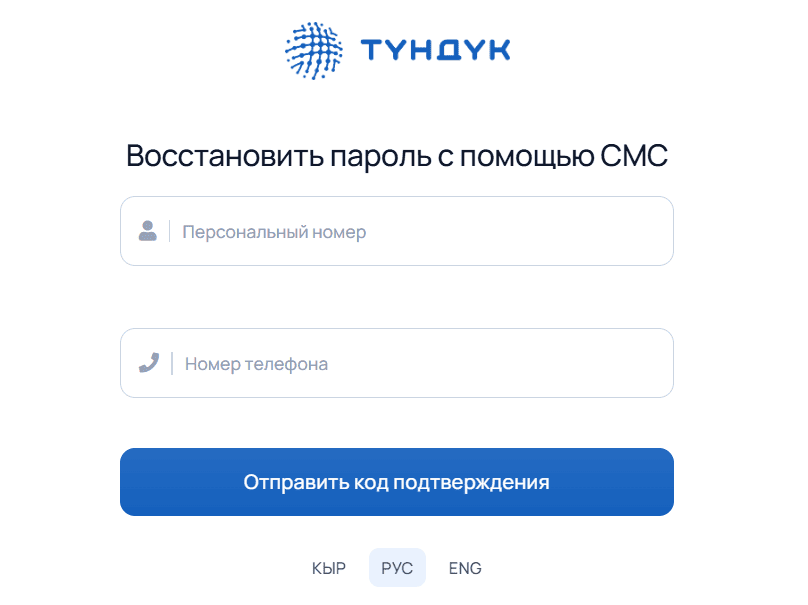
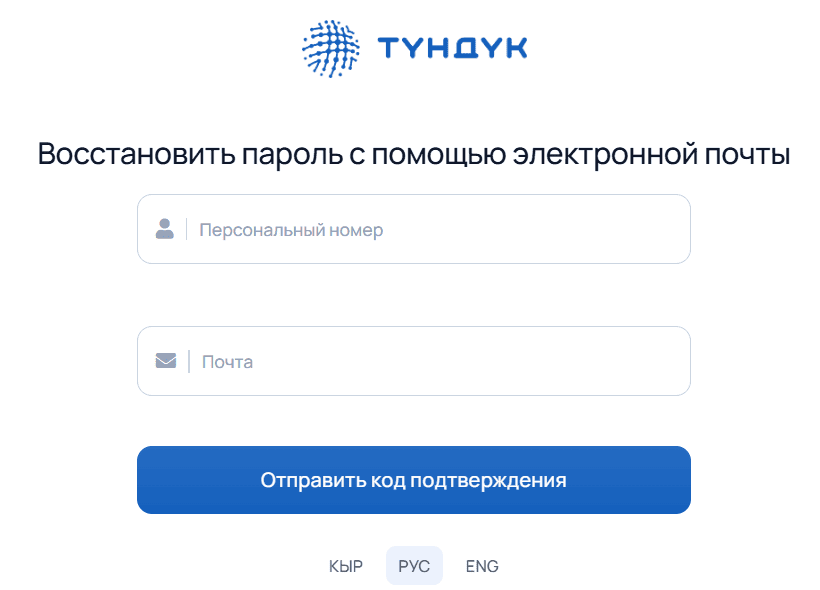
Через почту: вам нужно ввести «персональный номер» и вашу эл. почту, туда придёт инструкция по восстановлению.
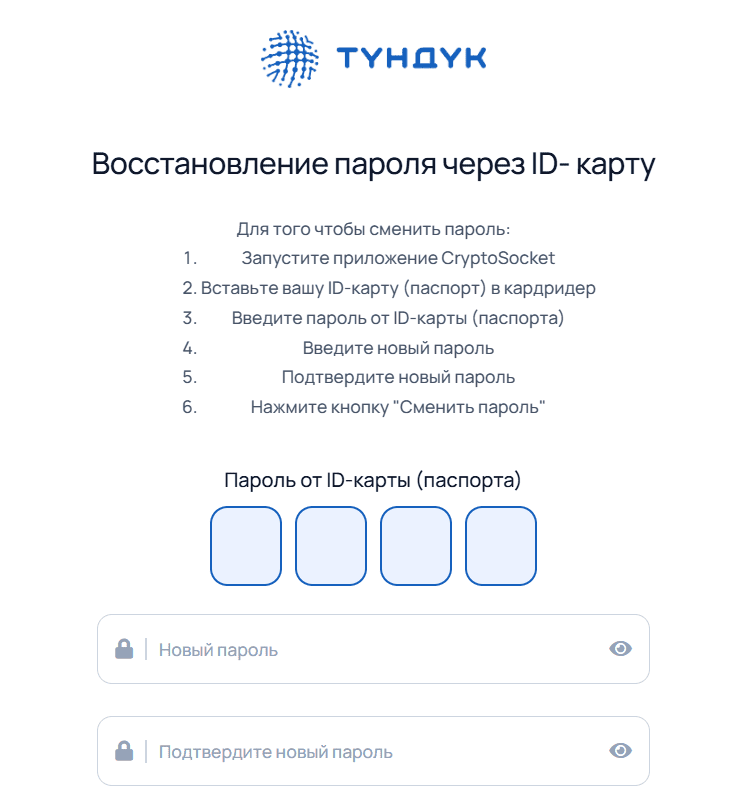
Восстановление пароля через ID- карту
Для того чтобы сменить пароль:
- Запустите приложение CryptoSocket
- Вставьте вашу ID-карту (паспорт) в кардридер
- Введите пароль от ID-карты (паспорта)
- Введите новый пароль
- Подтвердите новый пароль
- Нажмите кнопку «Сменить пароль»
Вам нужно будет ещё ввести пароль от ID-карты (паспорта).
Далее вы создадите новый пароль и подтвердите его и нажмёте кнопку «Сменить пароль».
Как получить услугу на Госпортале
Порядок состоит из четырёх шагов, и результат приходит в виде документа, который можно распечатать или сохранить.
- Найдите услугу через поиск или в разделе «Услуги» по категориям. Портал покажет тип услуги, срок предоставления, стоимость, государственный орган-поставщик и краткое пояснение.
- Нажмите «Оформить заявку», «Подать заявку» или «Посмотреть» — название кнопки зависит от услуги. Откроется сформированный бланк.
- Нажмите «Отправить». Портал отобразит результат из базы государственного органа, предоставляющего услугу.
- Нажмите «Получить информационный документ». Документ можно предоставить в государственный орган по месту требования, распечатать или сохранить на устройстве.
Услуги делятся на автоматизированные и полуавтоматизированные: первые выдают результат моментально, вторые занимают несколько рабочих дней. Часть услуг платная, часть бесплатная — тип указан в описании до подачи заявки.
Как войти в мобильное приложение Tunduk
В приложении авторизация идёт двумя способами, а не тремя, как на сайте: через логин и пароль ЕСИ либо через облачную электронную подпись. Начинается вход в разделе «Профиль» кнопкой «Авторизоваться».
Вход по логину и паролю занимает четыре шага. Сначала вводится ПИН из 14 символов и пароль от Госпортала, затем проходится второй этап аутентификации — код приходит по SMS или в Telegram. Дальше вводится пин-код из 4 цифр, заданный в личном кабинете ЕСИ в разделе «Привязанные устройства». Если пин-код не задавался, его можно придумать прямо при входе.
Вход по облачной подписи проще: ПИН из 14 символов плюс пин-код от ОЭП, который приходит на электронную почту. Учтите особенность — такой пин-код одноразовый, после использования на почту придёт новый.
Первый способ работает только у тех, кто ранее регистрировался в ЕСИ через веб-версию портала. Если регистрации на сайте не было, начинать нужно с portal.tunduk.kg.
Скачать приложение:
- App Store: https://apps.apple.com/us/app/id1533035059
- Google Play: https://play.google.com/store/apps/details?id=com.portal.tunduk
Что можно привязать к аккаунту в личном кабинете ЕСИ
Страница «Настройки безопасности» открывает управление привязками. Через неё к учётной записи подключаются:
- номер сотового телефона, адрес электронной почты и мессенджеры, включая Telegram;
- организация — юридическое лицо;
- другие устройства;
- настройки безопасности, которые можно проверить и изменить.
Пин-код из 4 цифр для мобильного приложения задаётся в разделе «Устройства» и там же меняется или удаляется. При регистрации портал запрашивает разрешение на обработку персональной информации: идентификатор пользователя и информация о профиле обязательны, адрес электронной почты и номер телефона указываются по желанию.
Какие услуги доступны на портале Түндүк
Портал выдаёт справки и документы в электронном формате из любой точки мира. Оператор системы называет цифру в 132 справки и документа.
Среди наиболее востребованных услуг:
- справка о несудимости;
- справка о наличии или отсутствии недвижимости — требуется при получении кредита;
- сертификат о вакцинации;
- информация о пенсионных начислениях;
- информация по налоговым выплатам в бюджет;
- информация о ведении предпринимательской деятельности и о выданных патентах;
- государственная регистрация смерти;
- листок нетрудоспособности;
- сведения о задолженности по линии судебных исполнителей;
- состояние задолженности по страховым взносам;
- лицензии — на пассажирские перевозки, на адвокатскую деятельность;
- мои гарантированные медицинские права.
Полный перечень открыт по адресу https://portal.tunduk.kg/site/show_all. Услуги фильтруются по типу — платные и бесплатные, автоматические и полуавтоматические, — а также по категориям и государственным органам.
Как подключить организацию к системе Түндүк
Порядок для юридических лиц описан на сайте оператора и состоит из пяти шагов. Гражданам он не нужен — это процедура для государственных органов и организаций.
- Заполнить заявку.
- Получить ЭЦП и токен.
- Заключить соглашение.
- Зарегистрироваться в Каталоге.
- Установить сервер безопасности.
Подробности — на странице https://tunduk.gov.kg/be-user. Каталог участников и каталог сервисов открыты отдельно: catalog.tunduk.kg/participants и catalog.tunduk.kg/services.
Как связаться с поддержкой Түндүк
У портала и у оператора системы разные контакты — обращайтесь по адресу той организации, чей вопрос решаете.
Государственный портал электронных услуг (для граждан):
- contactcenter@tunduk.gov.kg
- Telegram-бот: @tundukgov_bot
- Телеграм-канал: @tunduk_office
- Форма обратной связи: https://portal.tunduk.kg/feedback/show
- Адрес: 720044, г. Бишкек, ул. Токтоналиева, 96
- Раздел «Помощь и поддержка» с инструкциями, обучающими видеороликами и часто задаваемыми вопросами
Оператор системы «Түндүк» (для организаций):
- +996 707 988 123
- +996 222 988 123
- +996 990 988 123
- info@tunduk.gov.kg — общий отдел
- smev@tunduk.gov.kg — по системе цифрового взаимодействия
- accountant@tunduk.gov.kg — бухгалтерия
- law@tunduk.gov.kg — юридический отдел
- hr@tunduk.gov.kg — кадры
- Часы работы: понедельник–пятница, 09:00–18:00
- Контакт-центр: г. Бишкек, ул. Чокана Валиханова, 2 ст8 / ул. Исакеева, 20/1, 2 этаж
- Общий отдел: г. Бишкек, ул. Ахунбаева, 119
По электронной подписи:
- 119 — колл-центр Госрегистрационной службы, консультации по облачной ЭП
- Облачная ЭП выдаётся бесплатно в Центрах обслуживания населения
- Кардридеры: https://grs.gov.kg/ru/eid/reader/
Что представляет собой система Түндүк
Система цифрового взаимодействия обеспечивает обмен данными между государственными органами. Оператор приводит показатели: 3,9 миллиарда транзакций между госорганами и 1,5 миллиарда транзакций между государством и бизнесом.
Цифры по участникам и сервисам на сайте оператора приведены дважды и не совпадают между собой. В верхнем блоке — 380 участников системы и 2,1 тысячи сервисов, ниже на той же странице — 2106 участников и 398 сервисов. Точные значения смотрите в каталоге участников.
Заявленная цель системы — снизить человеческий фактор и коррупционную составляющую в государственных органах, а также сократить расходы граждан и государства. Заявка, отправленная через портал, обрабатывается автоматически: данные подтягиваются из баз государственных органов через систему межведомственного электронного взаимодействия.
Оба сайта поддерживают режим для слабовидящих. На tunduk.gov.kg он включает синтез речи, выбор цветовой схемы и отключение изображений; на портале — настройку интервалов между буквами и строками, шрифт с засечками и скрытие изображений.